O JetBackup 5 é uma das ferramentas de backup mais usadas em servidores com cPanel ou DirectAdmin. Ele permite restaurar arquivos, bancos de dados, e-mails, contas inteiras, entre outros, com facilidade. Abaixo está um tutorial completo e prático para você aprender como mexer no JetBackup 5, focando na interface do cPanel.
TUTORIAL: Como usar o JetBackup 5 no cPanel
Acessando o JetBackup 5
-
Acesse seu cPanel.
-
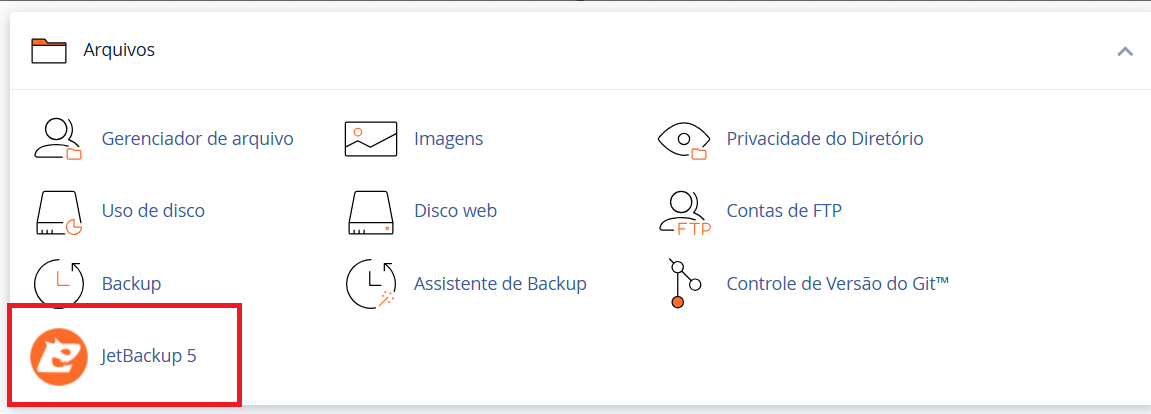
No menu principal, localize a seção JetBackup.
-
Clique para abrir o painel.
Restaurar Arquivos Individuais
-
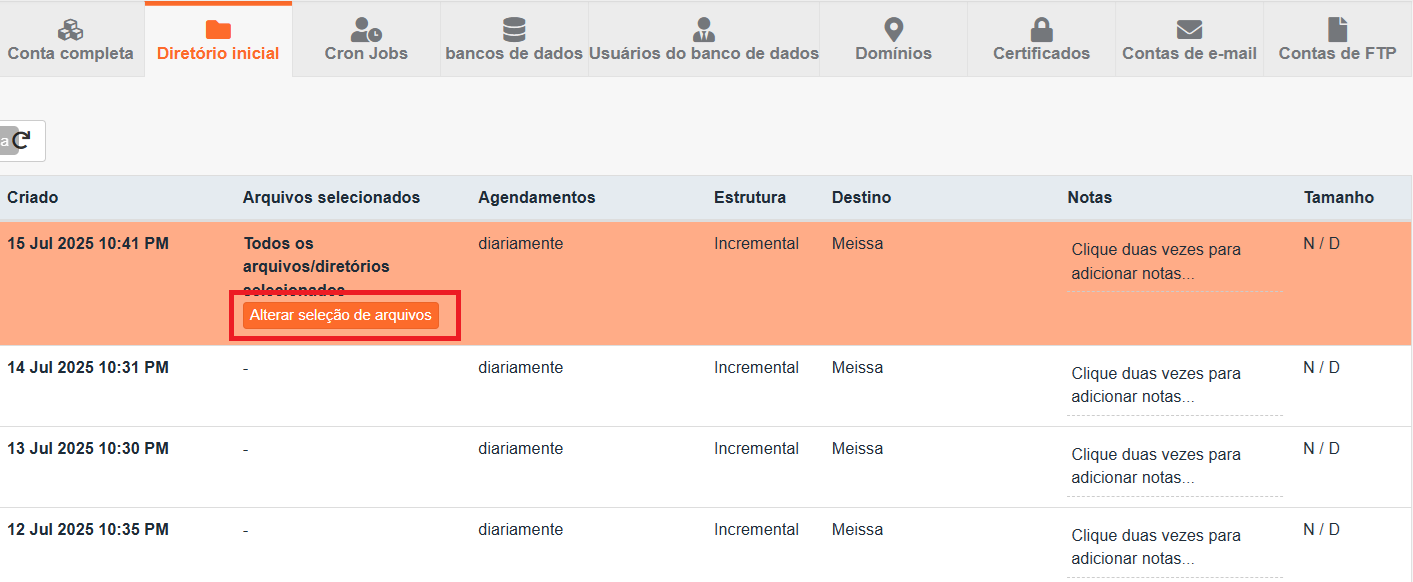
Clique em Diretório inicial.
-
Você verá uma lista de backups disponíveis por data.
-
Clique na data desejada.
-
Navegue pelas pastas até encontrar o(s) arquivo(s) ou pasta(s) que deseja restaurar.
-
Clique em "Alterar seleção de arquivos" e selecione o diretório que deseja restaurar.
-
Após isso confirme a restauração no canto inferior esquerdo do painel. Pronto!
Restaurar Banco de Dados MySQL
-
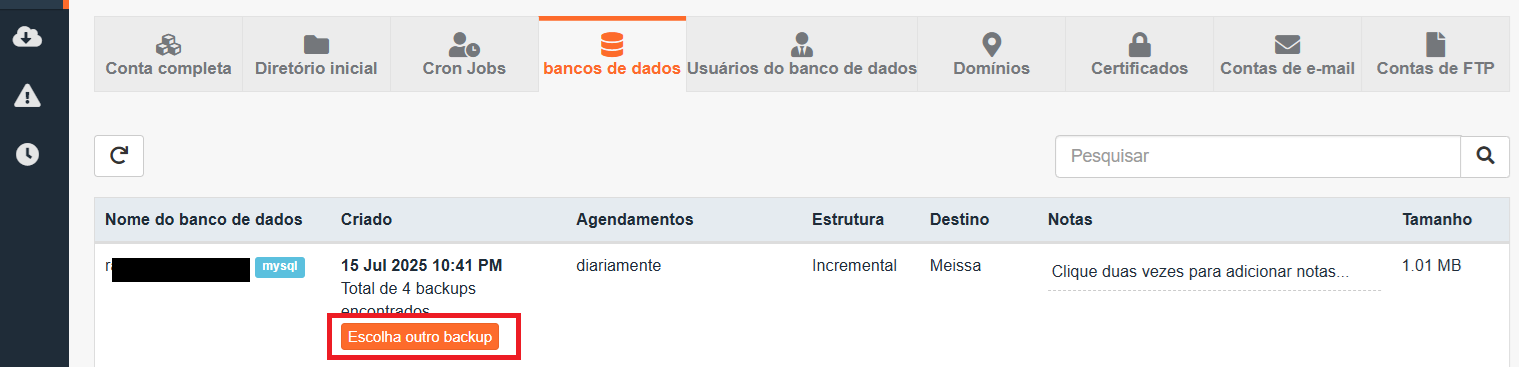
Clique em Banco de Dados.
-
Escolha o banco que deseja restaurar.
-
Escolha a data do backup do banco que deseja recuperar.
-
Confirme a restauração.
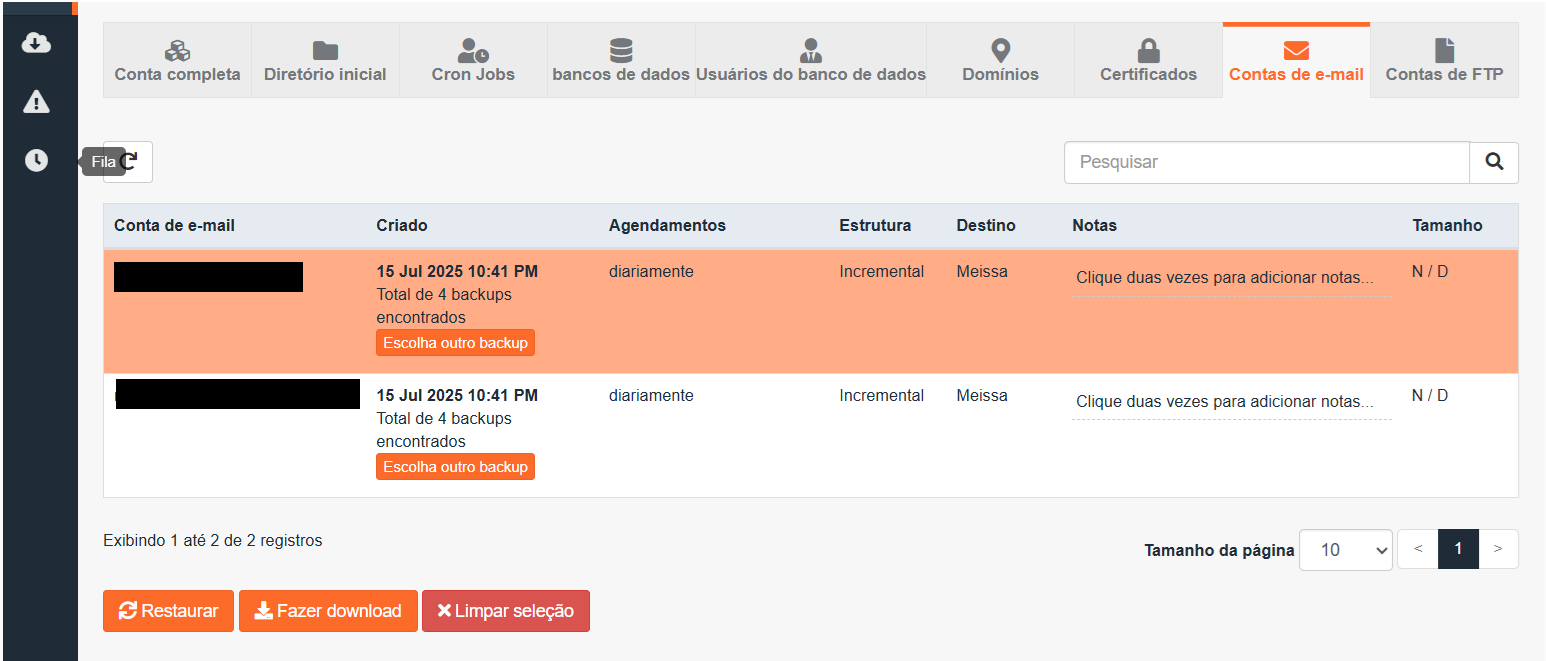
Restaurar Conta de E-mail
-
Vá para Contas de e-mail.
-
Encontre a conta de e-mail desejada.
-
Clique na conta de e-mail e em seguida escolha a data do backup que deseja.
-
O sistema restaurará apenas os dados dessa conta de e-mail.
Restaurar Contas Inteiras
-
Vá em Conta completa.
-
Escolha a data e clique em Restaurar.
-
Essa opção restaura tudo: arquivos, e-mails, bancos, configurações.
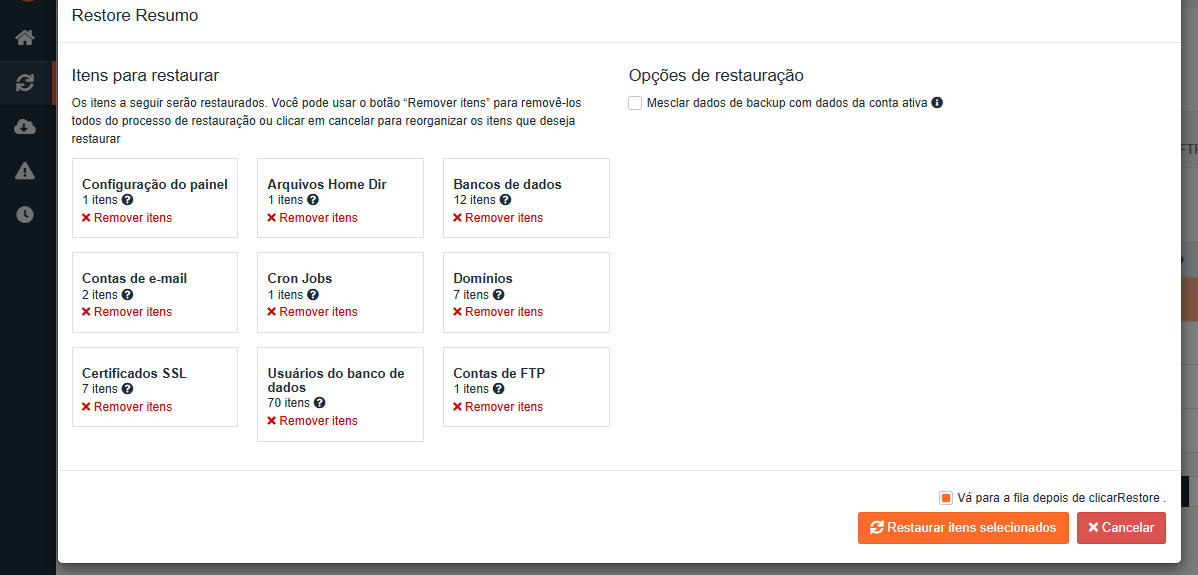
- Você também pode excluir algum item que não queira restaurar.
5. Após selecionar todos os itens que deseja restaurar, basta clicar em Restaurar itens selecionados.
⚠️ Essa ação substitui todos os dados atuais pelos do backup. Use com cuidado.